CONSOLIDACIÓN DE DATOS Y TABLAS DINÁMICAS
Consolidar datos en Excel
Para resumir los resultados de hojas de cálculo independientes y elaborar informes con ellos, puede consolidar datos de cada una de ellas en una hoja de cálculo maestra. Las hojas de cálculo pueden estar en el mismo libro que la hoja de cálculo maestra o en otros libros. Al consolidar datos, une datos de modo que puede actualizar y agregar según sea necesario con mayor facilidad.
Por ejemplo, si tiene una hoja de cálculo de gastos para cada una de las oficinas regionales, puede usar la consolidación para reunir estas cifras en una hoja de cálculo maestra de gastos corporativos. Esta hoja de cálculo maestra también puede contener las ventas totales y los promedios, los niveles de inventario actuales y los productos más vendidos de toda la empresa.
Hay dos formas de consolidar datos: por categoría o por posición.
Consolidación por posición: Cuando los datos en las áreas de origen se organizan en el mismo orden y usan las mismas etiquetas. Use este método para consolidar datos de una serie de hojas de cálculo, como hojas de cálculo de presupuestos de departamento que se han creado a partir de la misma plantilla.
Consolidación por categoría: Cuando los datos en las áreas de origen no se organizan en el mismo orden pero usan las mismas etiquetas. Use este método para consolidar datos de una serie de hojas de cálculo que tienen diferentes diseños pero tienen las mismas etiquetas de datos.
Imagina que después de recopilar la información sobre las ventas de nuestros productos en diferentes países tenemos un libro de Excel donde cada hoja tiene la información de un mes en específico.
Necesito consolidar la información en una sola hoja para poder crear mi reporte, pero ¿cómo puedo hacerlo de una manera sencilla? Para consolidar datos en Excel tenemos el comando Consolidar que nos ayuda a obtener el resultado deseado de una manera fácil. Supongamos que la información de las 3 hojas de Excel es la siguiente.
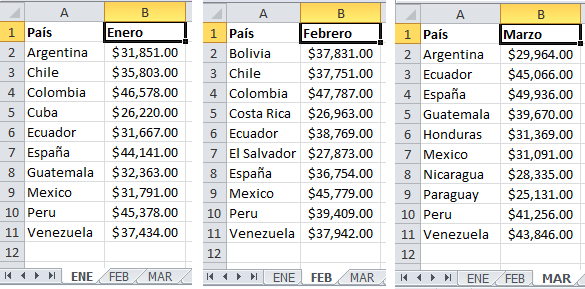
Comando Consolidar en Excel
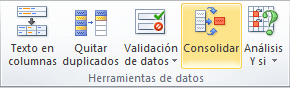 Para consolidar los datos crearé una nueva hoja y haré clic en el botón Consolidar que se encuentra en la ficha Datos dentro del grupo Herramientas de datos.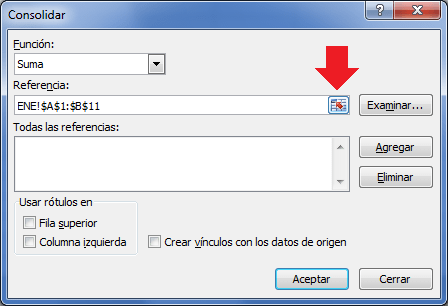
Se mostrará el cuadro de diálogo Consolidar en donde se deberá especificar cada uno de los rangos de las diferentes hojas. Puedes hacer clic en el botón de selección de referencia para seleccionar los rangos fácilmente.
Una vez especificada la referencia se debe pulsar el botón Agregar. De la misma manera se deben agregar cada una de las hojas hasta tener todas las referencias enlistadas. Finalmente debo marcar los cuadros de selección de rótulos en la Fila superior y en Columna Izquierda de manera que los datos sean presentados adecuadamente.
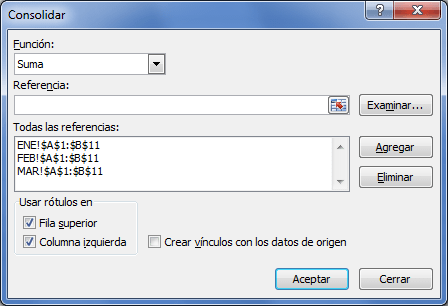
Al pulsar el botón Aceptar, Excel realizará la consolidación de los datos y los colocará en la nueva hoja de Excel.
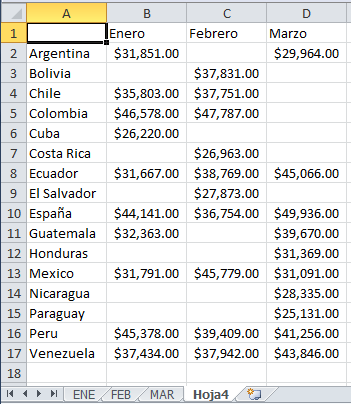
De esta manera la información que antes estaba en diferentes hojas de Excel ha sido consolidada correctamente en una sola hoja.
TABLAS DINÁMICAS
¿QUÉ ES UNA TABLA DINÁMICA DE EXCEL?
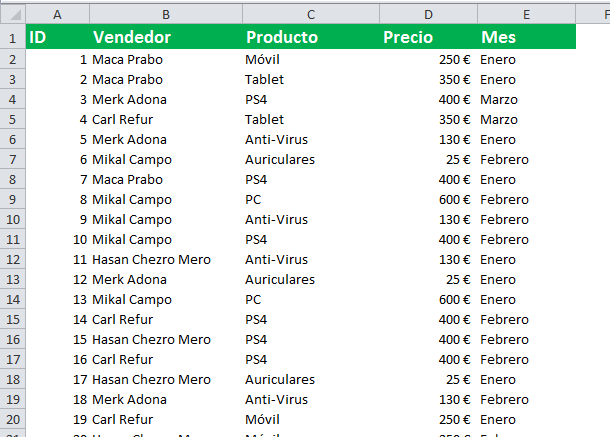 Para saber lo que es una tabla dinámica en excel, lo primero que hay que tener preparado en Excel será nuestra tabla de datos. Siempre habremos de partir de una tabla de datos donde la información se organiza por filas y las columnas son los diferentes atributos o características de nuestra información para trabajar con las tablas dinámicas.
En la siguiente imagen se puede ver la tabla de datos que usaremos en el modelo:
En la imagen vemos una serie de datos de ventas de comerciales en diferentes meses y de diferentes productos.
Si quisiéramos saber cómo organizar esta información por vendedor y producto podríamos hacer una serie de filtros, o cálculos con SUMAR.SI.CONJUNTO. Pero es mucho más rápido y fácil (cuando la información es masiva y hay muchos condicionantes) crear una tabla dinámica.
CÓMO CREAR UNA TABLA DINÁMICA EN EXCEL
Primero, en Excel hay que seleccionar toda la información de nuestros datos. Para ello recomiendo convertir nuestro rango donde encontramos nuestra información a una tabla de datos. ¿Cómo? Muy sencillo. Selecciona el rango y ve a Ventana Insertar >> Grupo Tablas >> Tabla
Una vez que hemos hecho esto la información de nuestra tabla quedará de la siguiente manera:
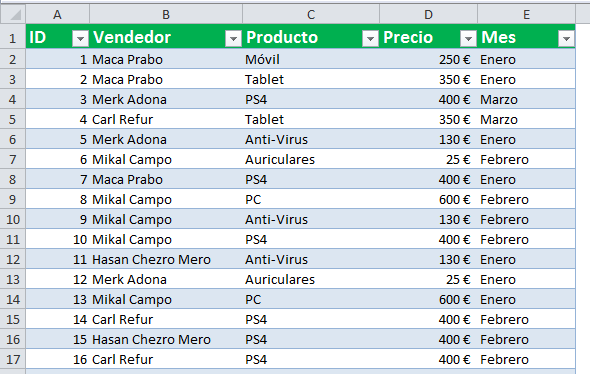
Esto nos permitirá, que al hacer crecer la información de nuestra tabla en número de filas, al refrescar las tablas dinámicas, todo el rango sea cogido por la tabla dinámica en cuestión.
Pero ahora sí, para crear una tabla dinámica en excel seleccionamos nuestra recién creada tabla y hacemos: Ventana Insertar >> Grupo Tablas >> Tabla Dinámica
Al hacer click en tabla dinámica aparecerá una ventana como la siguiente:
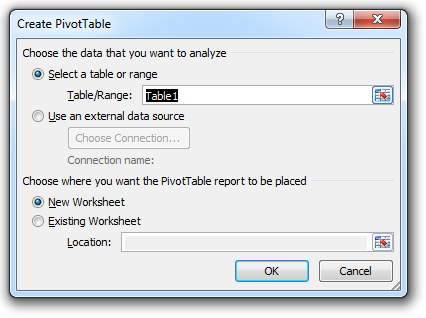
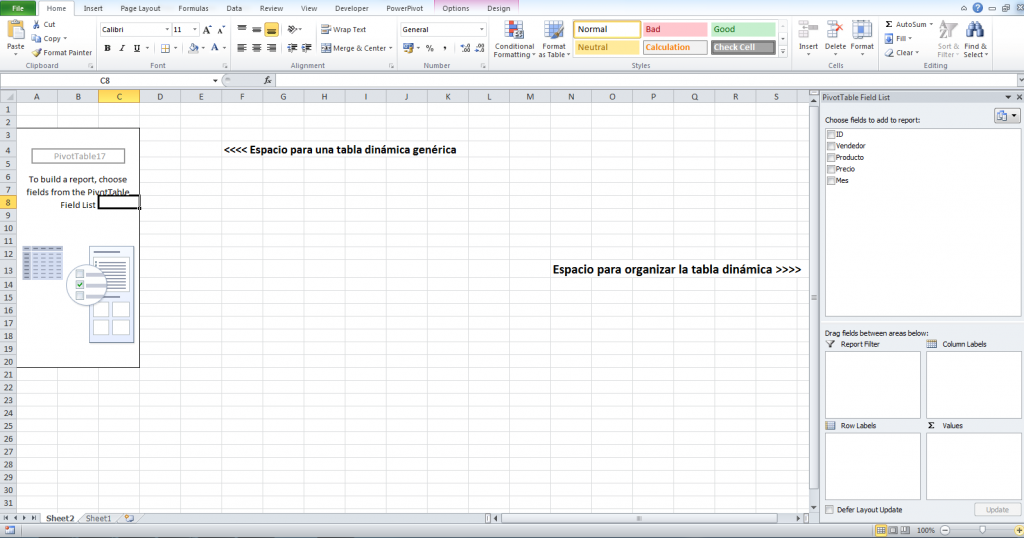
En esta pestaña vemos que el rango/tabla que ha seleccioando. En la siguiente parte nos permitirá elegir donde situaremos nuestra tabla dinámica. En este caso vamos a permitir que cree una hoja nueva y nos coloque la tabla dinámica ahí. Haciendo click en OK lo que veremos será lo siguiente: una nueva hoja con el espacio creado para una tabla dinámica genérica y a la derecha un display para ordenar la información de nuestra tabla dinámica.
ORGANIZAR UNA TABLA DINÁMICA EN EXCEL
En la parte de la derecha vemos que en el recuadro superior se han almacenado todos los títulos de columna de nuestra tabla. Eligiendo el que queramos podremos arrastrarlo a una de las cajitas de abajo.
EN LA TABLA DINÁMICA EXCEL, ¿QUÉ SON LAS CAJITAS DE ABAJO?
- Filtros de reporte: nos permitirá filtrar la tabla entera seleccionando uno o varios elementos de la lista del filtro que hayamos aplicado.
- Columnas: nos permitirá organizar nuestra información por columnas (podremos seleccionar uno o varios elementos de la colección)
- Filas: nos permite organizar nuestra información por filas (podremos seleccionar uno o varios elementos de la colección)
- Valores: serán los valores de cálculo. Podremos visualizar los valores como suma, máximo, media, contar valores…
En la siguiente imagen vemos los filtros que hemos aplicado nosotros:
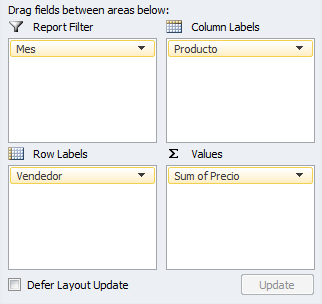
Hemos colocado nuestras columnas para conseguir el siguiente efecto:
- Valores: Suma de las ventas (precio) conseguido según los filtros seleccionados.
- Filtro de reporte: Mes. De esta manera podremos seleccionar el mes del que queremos conocer los datos de ventas.
- Etiquetas de filas: hemos puesto las etiquetas de los vendedores para poder ver lo que han vendido en el mes seleccionado.
- Etiquetas de columnas: veremos los productos. De esta manera se desglosará para cada vendedor los productos que ha vendido y la suma de su precio.
Esto, explicado así, es un poco abstracto, lo mejor será ver cómo queda la tabla dinámica Excel una vez que hemos hecho las diferentes selecciones:
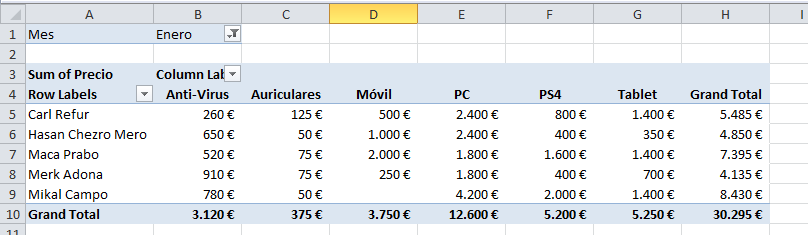
En la imagen anterior vemos como la información de ventas queda organizada para el mes de Enero según los vendedores y los diferentes productos. Además de esto, veremos las columnas de totales de ventas por productos y por vendedores (fila inferior y columna derecha respectivamente).
Como puedes ver, crear tablas dinámicas en Excel es mucho más sencillo de lo que habías pensado nunca y en cuanto le cojas el truco podrás ir a toda velocidad sacando interesantes conclusiones de tus análisis.
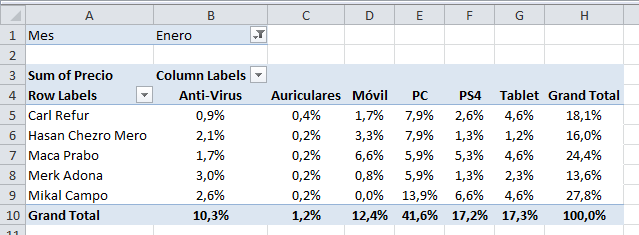
Por último, ¿cómo cambio el tipo de valores mostrados? ¿y si me viniera mejor ver cómo se reparten porcentualmente las ventas? Pues es muy sencillo, tan sólo tendremos que seguir los siguientes pasos:
- Hacemos clic sobre la flechita negra en el organizador de tablas dinámicas sobre los valores que queremos cambiar (en nuestro ejemplo el valor suma de precio).
- Elegimos la opción de “Configuración de campo de valor”.
- Elegimos la pestaña de “Mostrar valores como”.
- Del desplegable de “Mostrar valores como” elegimos “% de Gran Total”.


Comentarios
Publicar un comentario